Passer au contenu principal
Pour collecter et consulter les commentaires, vous devez activer la collecte de commentaires depuis la page Modules complémentaires de votre Dashboard.
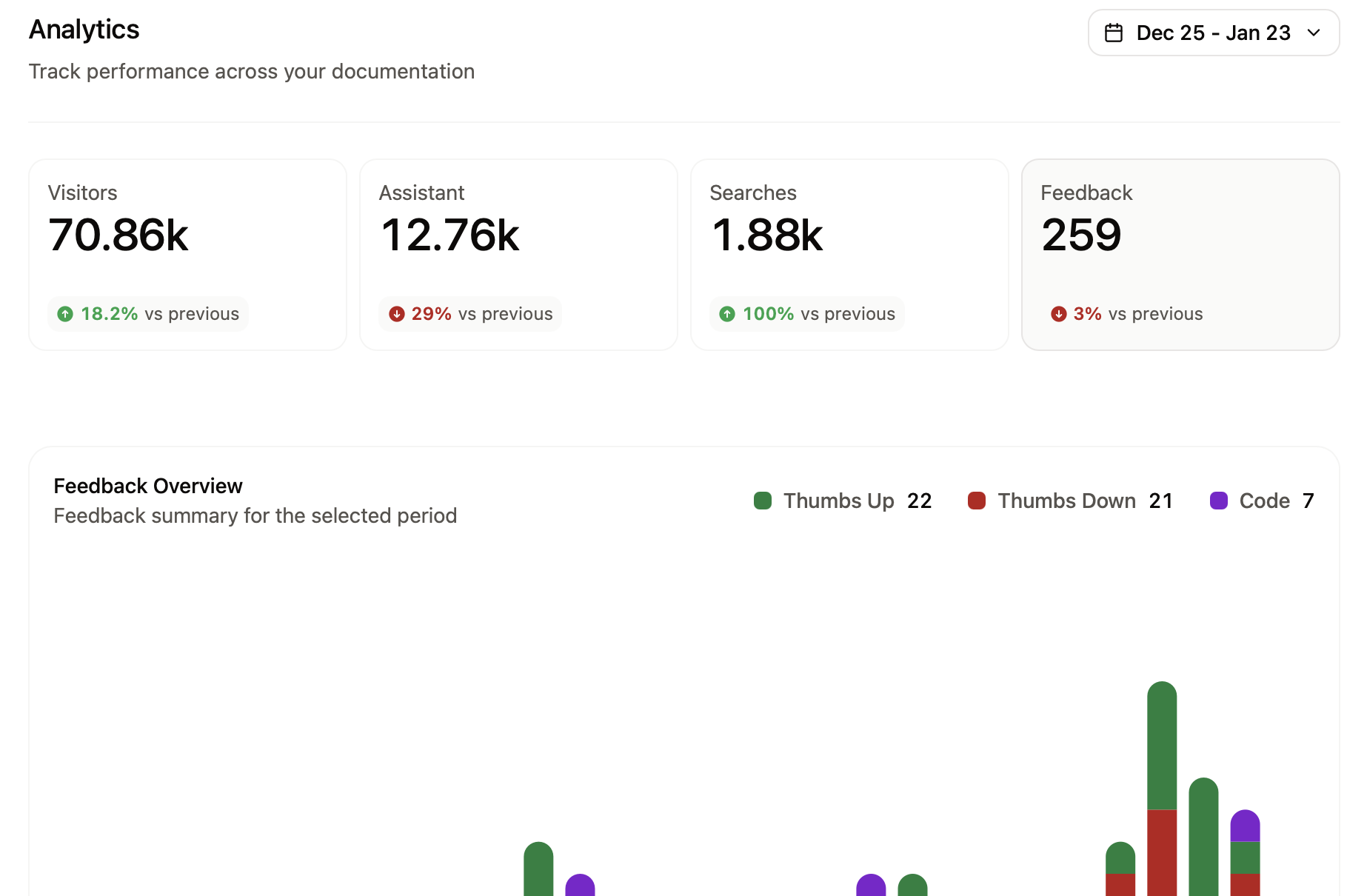
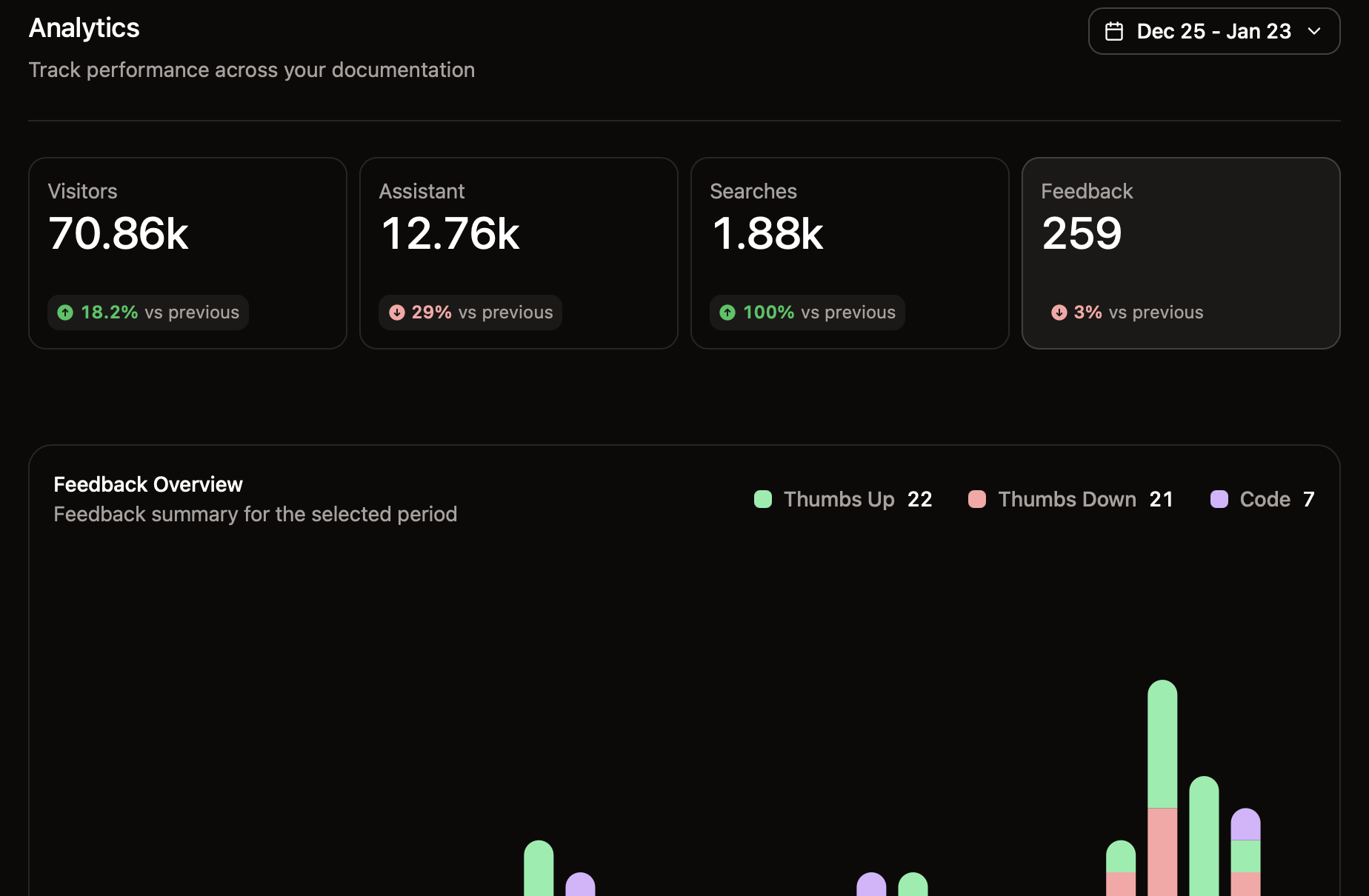
L’onglet Feedback affiche le nombre de votes positifs (pouce levé) et négatifs (pouce baissé) que votre documentation a reçus, ainsi que tous les commentaires qualitatifs fournis par les utilisateurs. Utilisez ces informations pour évaluer la qualité de votre documentation et l’améliorer. Consultez les commentaires sur la page Analytics de votre Dashboard.
Onglet Feedback sur la page Analytics.

Types de feedback

Les feedbacks contextuels et sur les extraits de code sont en bêta. Pour les activer sur votre site de documentation, contactez notre équipe commerciale.
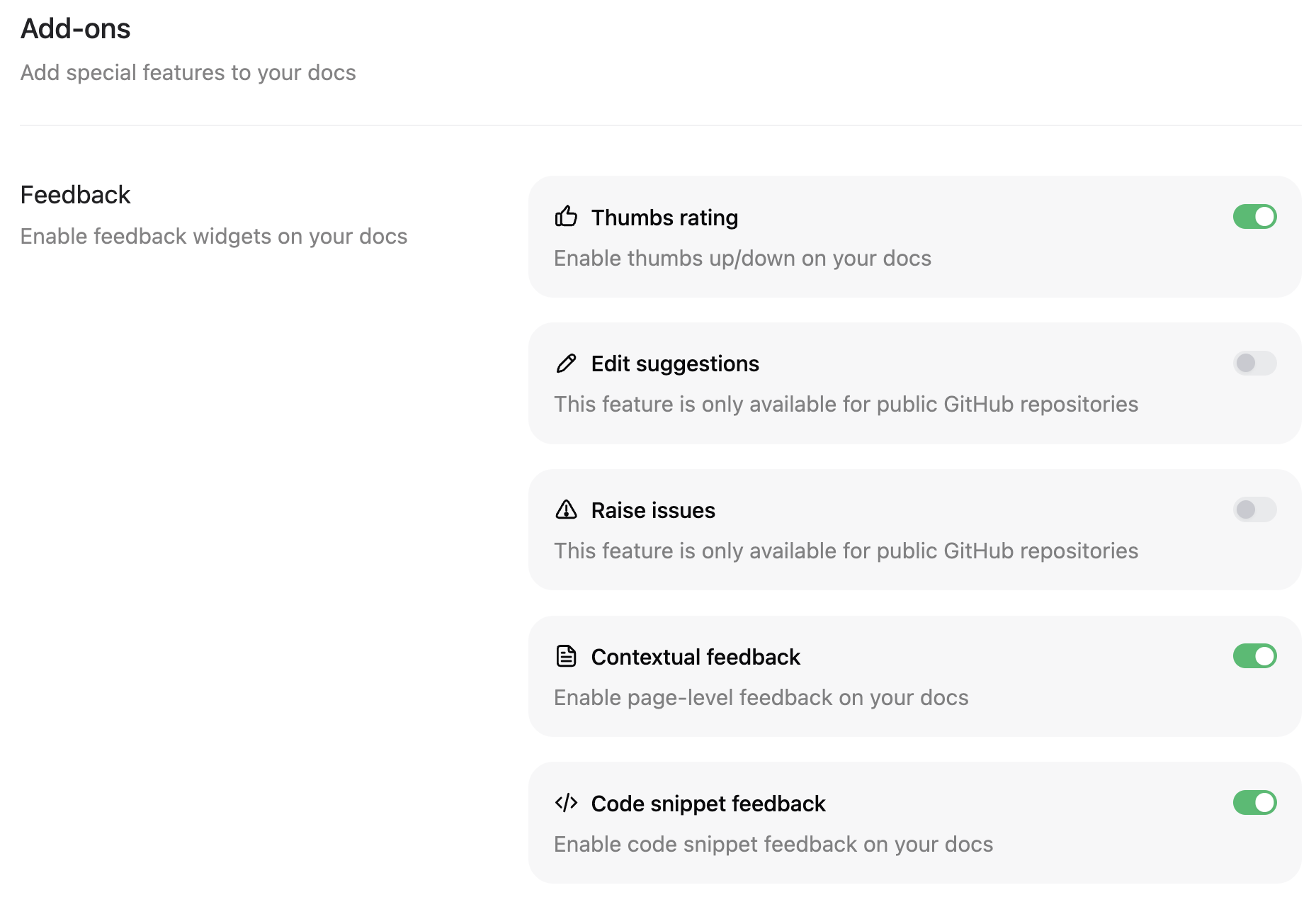
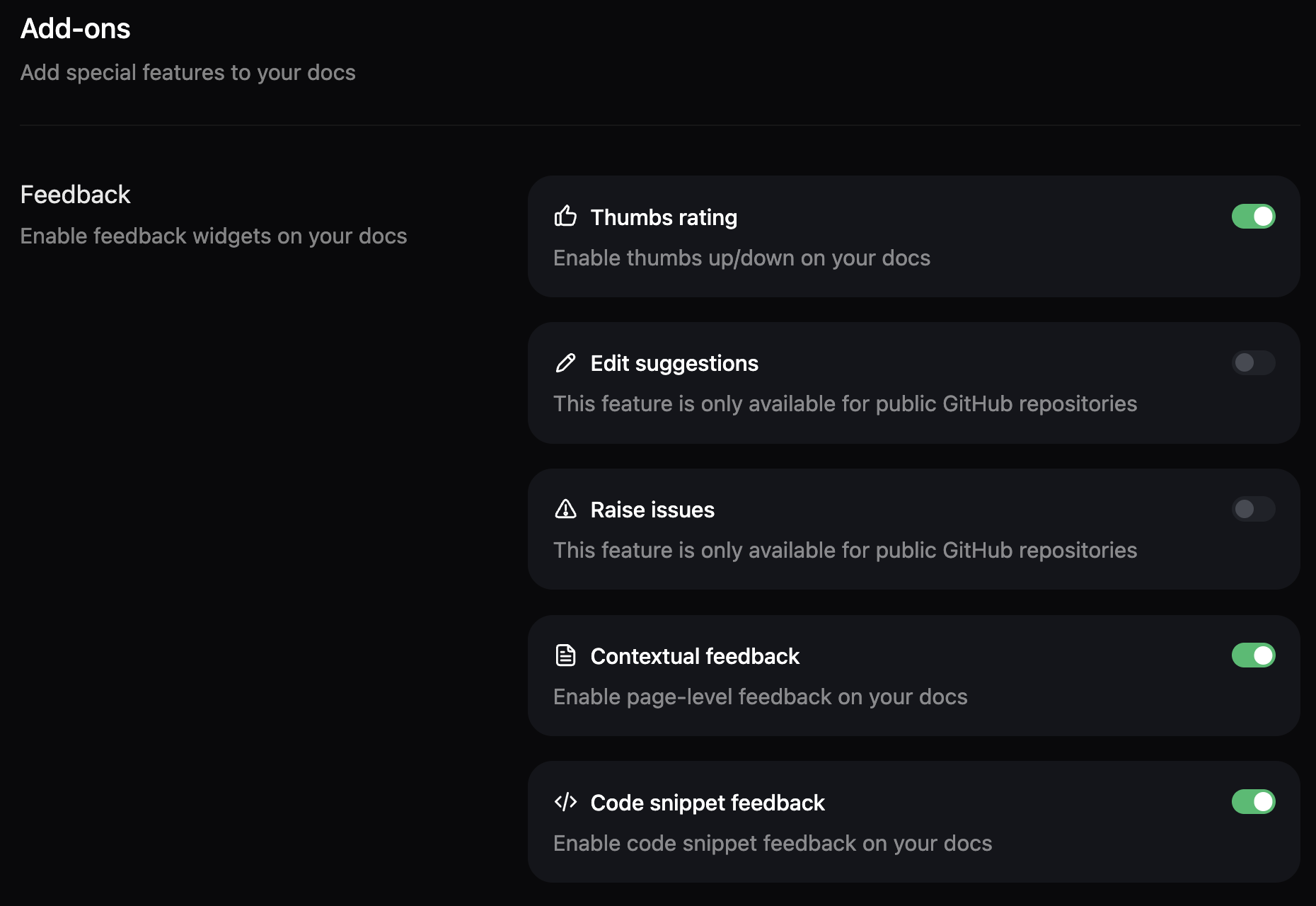
L’onglet Feedback affiche des informations en fonction des modules complémentaires de feedback que vous activez.
Commandes de feedback dans la page Modules complémentaires.
  • Évaluation par pouces : système simple de vote pouce levé/pouce baissé pour mesurer la satisfaction globale vis-à-vis des pages.
  • Feedback contextuel : retour libre sur le contenu d’une page.
  • Feedback sur les extraits de code : retour spécifiquement sur les extraits de code.
Si vous désactivez la télémétrie dans votre fichier docs.json, les fonctionnalités de feedback ne sont pas disponibles sur vos pages de documentation.

Gérer les retours

Pour les retours contextuels et ceux portant sur des extraits de code, vous pouvez définir le statut d’un retour et ajouter des notes internes afin de suivre l’avancement du traitement des retours des utilisateurs.

Modifier le statut des retours

Sélectionnez le statut à côté d’un retour pour le marquer comme En attente, En cours, Résolu ou Ignoré. Bonnes pratiques pour définir les statuts des retours :
  • En attente : le retour est en attente d’examen.
  • En cours : le retour a été validé et est en cours de traitement.
  • Résolu : le retour a été résolu.
  • Ignoré : le retour a été ignoré car il n’est pas exploitable, non pertinent ou inexact.

Filtrer par statut

Utilisez le filtre par statut pour contrôler quels commentaires sont affichés. Décochez un statut pour masquer tous les commentaires ayant ce statut. Par défaut, tous les commentaires sont affichés.

Ajouter des notes internes

Cliquez sur un retour pour y ajouter une note interne. Ces notes sont uniquement visibles par les personnes ayant accès à votre Dashboard. Utilisez les notes pour ajouter des informations afin de faciliter la collaboration, associer des tickets de support ou d’ingénierie pertinents, ou conserver toute autre information utile.

Utiliser les données de feedback

Analysez vos données de feedback pour :
  • Identifier les contenus les plus efficaces : les pages qui reçoivent le plus de retours positifs montrent ce qui fonctionne bien dans votre documentation.
    • Prioriser les améliorations : les pages qui reçoivent le plus de retours négatifs indiquent quels contenus pourraient nécessiter une attention particulière.
    • Passer à l’action : mettez à jour votre documentation en vous appuyant sur les retours directs des utilisateurs.