Passer au contenu principal
L’Assistant est automatiquement activé sur les offres Pro et Custom.

À propos de l’Assistant

L’Assistant répond aux questions sur votre documentation via des requêtes en langage naturel. Les utilisateurs accèdent à l’Assistant directement sur votre site de documentation, afin qu’ils puissent trouver rapidement des réponses et réussir avec votre produit, même s’ils ne savent pas où chercher. L’Assistant utilise un RAG agentique (retrieval-augmented generation) avec appel d’outils. Lorsque les utilisateurs posent des questions, l’Assistant :
  • Recherche et extrait le contenu pertinent de votre documentation pour fournir des réponses précises.
  • Cite ses sources et fournit des liens navigables pour amener les utilisateurs directement aux pages référencées.
  • Génère des exemples de code copiables pour aider les utilisateurs à mettre en œuvre des solutions à partir de votre documentation.
Vous pouvez consulter l’utilisation de l’Assistant depuis votre Dashboard pour comprendre le comportement des utilisateurs et l’efficacité de votre documentation. Exportez et analysez les données de requête pour vous aider à identifier :
  • Les questions fréquemment posées qui pourraient nécessiter une meilleure couverture.
  • Les lacunes de contenu où les utilisateurs peinent à trouver des réponses.
  • Les sujets populaires qui pourraient bénéficier de contenu supplémentaire.

Fonctionnement de l’indexation

L’Assistant indexe automatiquement votre documentation publiée afin de répondre précisément aux questions. Lorsque vous publiez des modifications, l’Assistant indexe immédiatement le contenu ajouté, mis à jour ou supprimé. L’Assistant n’indexe pas les branches de brouillon ni les déploiements de prévisualisation. Par défaut, l’Assistant n’indexe pas les pages masquées. Pour inclure les pages masquées dans l’index de l’Assistant, définissez seo.indexing: "all" dans votre docs.json. Consultez Pages masquées pour plus d’informations.

Comment l’Assistant gère les questions inconnues

L’Assistant répond uniquement aux questions en s’appuyant sur les informations présentes dans votre documentation. S’il ne trouve aucune information pertinente après sa recherche, il indique qu’il n’a pas suffisamment d’informations pour répondre. Vous pouvez configurer un e-mail de redirection pour que l’Assistant fournisse votre adresse e-mail de support aux utilisateurs lorsqu’il ne peut pas répondre à leurs questions. Cela donne aux utilisateurs une voie à suivre, même si la documentation ne traite pas leur question spécifique.

Configurer l’assistant

L’assistant est activé par défaut pour les offres Pro et Custom. Gérez l’assistant depuis la page Assistant Configurations de votre Dashboard. Activez ou désactivez l’assistant, configurez la gestion des réponses, ajoutez des questions par défaut et gérez votre quota de messages.

Activer ou désactiver l’Assistant

Activez ou désactivez l’Assistant pour votre site de documentation à l’aide de l’interrupteur dédié.
L’interrupteur d’état de l’Assistant dans le Dashboard.

Définir l’adresse e‑mail de redirection
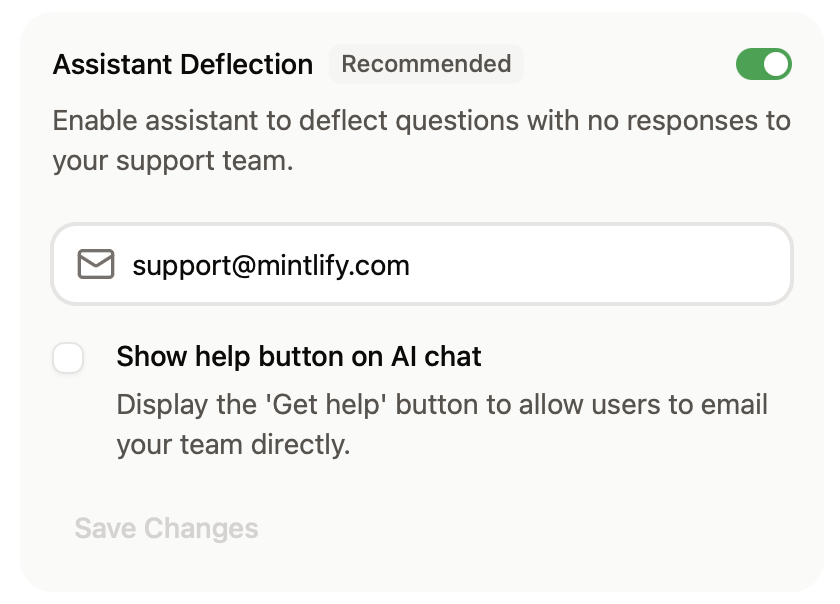
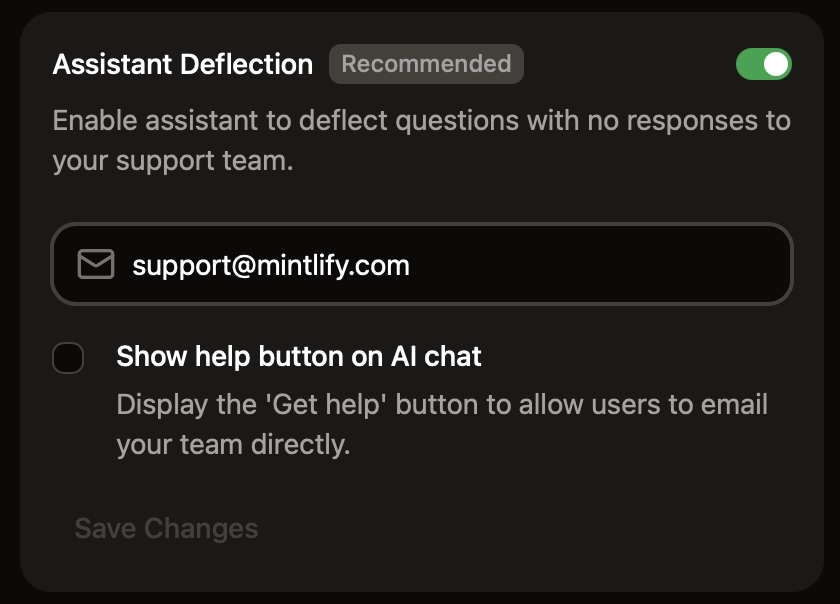
Dans la section de gestion des réponses, activez l’Assistant pour rediriger vers votre équipe d’assistance les questions restées sans réponse. Indiquez l’adresse e‑mail que l’Assistant communiquera aux utilisateurs lorsqu’il ne peut pas répondre à leur question. Vous pouvez également activer un bouton persistant pour permettre aux utilisateurs d’envoyer un e‑mail à votre équipe directement depuis le panneau de discussion de l’Assistant.
Le panneau de redirection de l’Assistant dans le Dashboard. La redirection de l’Assistant est activée et support@mintlify.com est défini comme adresse e‑mail de redirection.

Rechercher sur des domaines

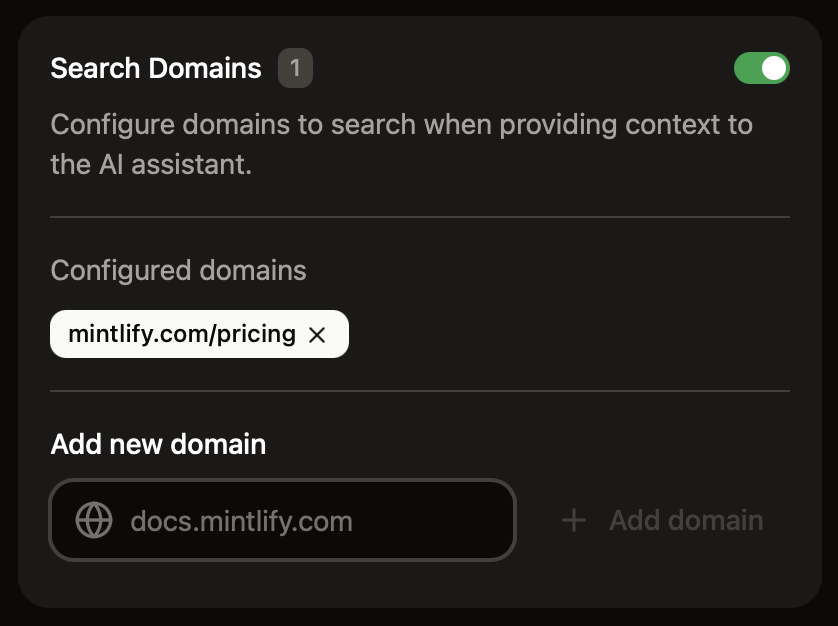
Dans la section de traitement des réponses, configurez les domaines que l’Assistant peut explorer pour fournir un contexte supplémentaire lorsqu’il répond aux questions.
  • Les domaines doivent être publiquement accessibles.
  • Les domaines qui nécessitent JavaScript pour se charger ne sont pas pris en charge.
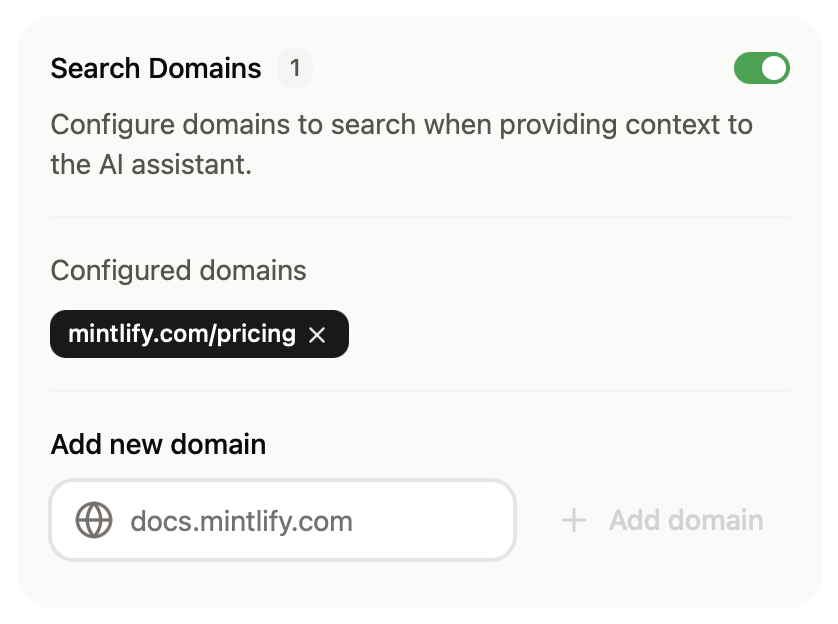
Le panneau de recherche de domaines de l’Assistant activé dans le Dashboard. L’Assistant est configuré pour rechercher sur le domaine mintlify.com/pricing.
Pour contrôler plus précisément ce que l’Assistant peut rechercher, utilisez la syntaxe de filtrage.
  • Filtrage au niveau du domaine
    • example.com : Rechercher uniquement sur le domaine example.com
    • docs.example.com : Rechercher uniquement sur le sous-domaine docs.example.com
    • *.example.com : Rechercher sur tous les sous-domaines de example.com
  • Filtrage au niveau du chemin
    • docs.example.com/api : Rechercher sur toutes les pages sous le sous-chemin /api
  • Modèles multiples
    • Ajoutez plusieurs entrées pour cibler différentes sections de sites

Ajouter des exemples de questions
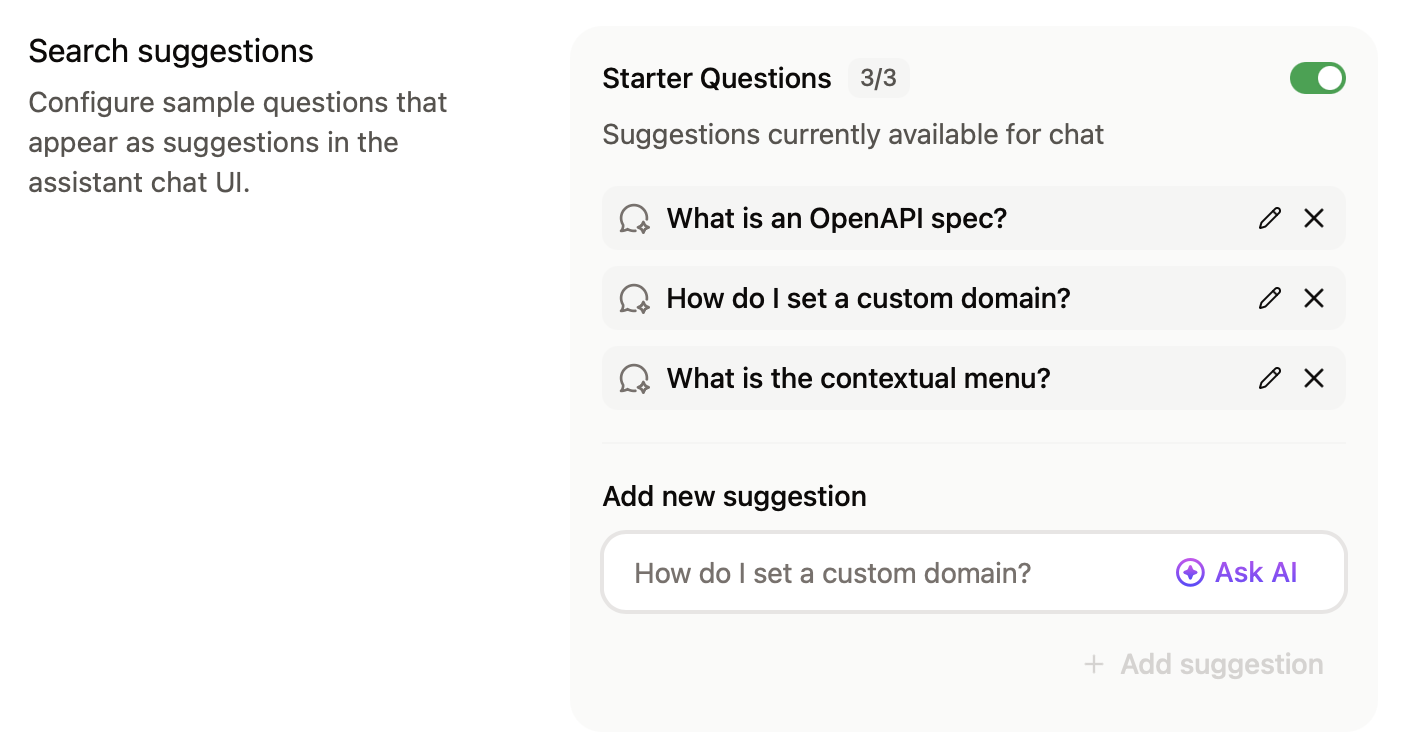
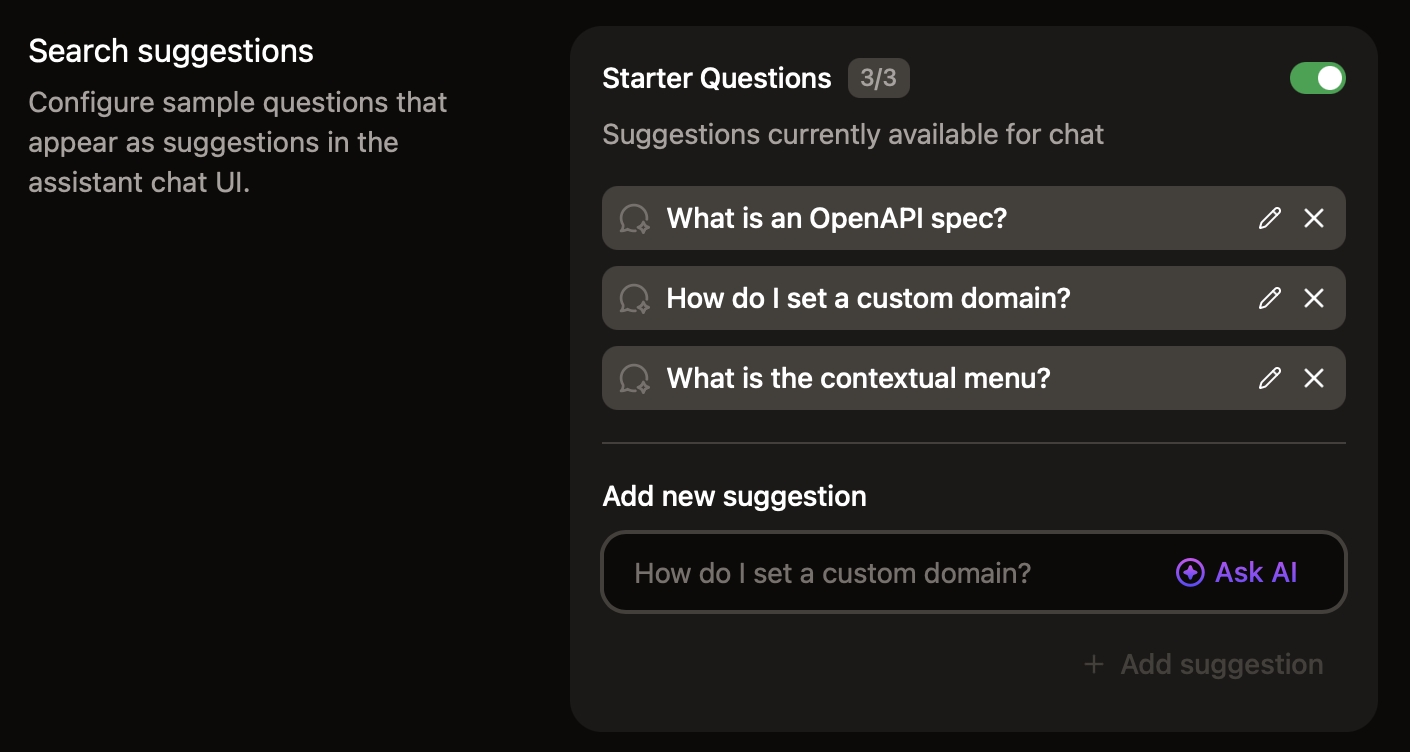
Aidez vos utilisateurs à lancer des conversations avec l’Assistant en ajoutant des questions de départ. Ajoutez des questions fréquemment posées ou des questions sur des sujets que vous souhaitez que vos utilisateurs connaissent. Cliquez sur Ask AI pour obtenir des questions recommandées en fonction de votre documentation.
Le panneau Suggestions de recherche dans le Dashboard, avec les questions de départ activées et rempli de trois questions.

Gérer la facturation

L’Assistant utilise des allocations de messages par palier. Un message correspond à toute interaction utilisateur avec l’Assistant qui reçoit une réponse correcte. Si vous avez des messages inutilisés, jusqu’à la moitié de votre allocation de messages peut être reportée sur le cycle de facturation suivant. Par exemple, si vous disposez d’une allocation de 1 000 messages et que vous en utilisez 300, 500 messages sont reportés sur le cycle de facturation suivant, ce qui vous donne un total de 1 500 messages pour le prochain cycle de facturation. Par défaut, l’Assistant autorise les dépassements. Vous pouvez désactiver les dépassements pour éviter d’engendrer des coûts supplémentaires liés à une utilisation dépassant votre palier. Si vous atteignez votre allocation de messages et que les dépassements sont désactivés, l’Assistant devient indisponible jusqu’à la réinitialisation de votre allocation de messages. Si vous autorisez les dépassements, chaque message au-delà de votre allocation entraîne des frais de dépassement, mais des dépassements occasionnels peuvent être moins coûteux qu’une mise à niveau vers un palier supérieur, selon votre utilisation.

Modifier le niveau de votre Assistant

Les niveaux de l’Assistant déterminent votre quota mensuel de messages et vos prix. Consultez et modifiez votre niveau actuel dans l’onglet Billing de la page de l’Assistant dans votre Dashboard. Dans la section Spending Controls, sélectionnez le niveau de votre choix dans le menu déroulant. Passer à un niveau supérieur :
  • Votre nouveau quota de messages s’applique immédiatement.
  • Vous payez une différence calculée au prorata pour le cycle de facturation en cours.
Passer à un niveau inférieur :
  • Votre quota de messages est mis à jour immédiatement.
  • Les changements de prix prennent effet au début de votre prochain cycle de facturation.
  • Les messages inutilisés de votre niveau actuel ne sont pas reportés.

Autoriser les dépassements

Si vous souhaitez interdire les dépassements, désactivez-les dans la section Billing Controls de l’onglet Billing de la page Assistant de votre Dashboard.

Configurer des alertes d’utilisation

Dans la section Billing Controls, configurez des alertes d’utilisation pour recevoir un e-mail lorsque vous atteignez un certain pourcentage de votre quota de messages.

Connecter des applications

Dans la section Connecter des applications, ajoutez l’Assistant à votre serveur Discord et à votre espace de travail Slack pour permettre aux utilisateurs d’obtenir des réponses à partir de votre documentation directement depuis ces plateformes.

Informations de l’Assistant

Utilisez les insights de l’Assistant pour comprendre comment les utilisateurs interagissent avec votre documentation et identifier des opportunités d’amélioration. La page Assistant affiche les tendances d’utilisation depuis le début du mois. Consultez des insights plus détaillés sur la page Analytics.

Rendre le contenu exploitable par l’IA

Structurez votre documentation pour aider l’Assistant à fournir des réponses précises et pertinentes. Une organisation claire et un contexte complet profitent à la fois aux lecteurs humains et à la compréhension de l’IA.

Structure et organisation

  • Utilisez un balisage sémantique.
  • Rédigez des titres descriptifs pour les sections.
  • Créez une hiérarchie logique de l’information.
  • Utilisez une mise en forme cohérente dans toute votre documentation.
  • Incluez des métadonnées complètes dans le frontmatter de la page.
  • Scindez les longs blocs de texte en paragraphes plus courts.

Contexte

  • Définissez les termes spécifiques et les acronymes lors de leur première apparition.
  • Fournissez un contenu conceptuel suffisant sur les fonctionnalités et les procédures.
  • Incluez des exemples et des cas d’usage.
  • Faites des renvois vers les sujets connexes.
  • Ajoutez des pages cachées avec du contexte supplémentaire dont les utilisateurs n’ont pas besoin, mais auquel l’Assistant peut se référer.
Si vous souhaitez autoriser les dépassements, activez cette option dans la section Billing Controls de la page Assistant Configurations de votre Dashboard. Vous pouvez également configurer des alertes d’utilisation pour recevoir un e-mail lorsque vous atteignez un certain pourcentage de votre quota de messages.

Utiliser l’Assistant

Les utilisateurs disposent de plusieurs manières de démarrer une conversation avec l’Assistant. Chaque méthode ouvre un panneau de discussion sur le côté droit de votre documentation. Les utilisateurs peuvent poser n’importe quelle question et l’Assistant recherche une réponse dans votre documentation. Si l’Assistant ne parvient pas à récupérer d’informations pertinentes, l’Assistant indique qu’il ne peut pas répondre à la question. Ajoutez l’Assistant en tant que bot à votre espace de travail Slack ou à votre serveur Discord afin que votre communauté puisse poser des questions sans quitter sa plateforme préférée.

Emplacement dans l’interface

L’Assistant apparaît à deux emplacements : sous la forme d’un bouton à côté de la barre de recherche et sous la forme d’une barre en bas de la page.
Barre de recherche et bouton de l’Assistant en mode clair.
Barre de l’Assistant en mode clair.

Raccourci clavier

Ouvrez le panneau de discussion de l’Assistant avec le raccourci clavier Command + I sur macOS et Ctrl + I sur Windows.

Mettre du texte en surbrillance

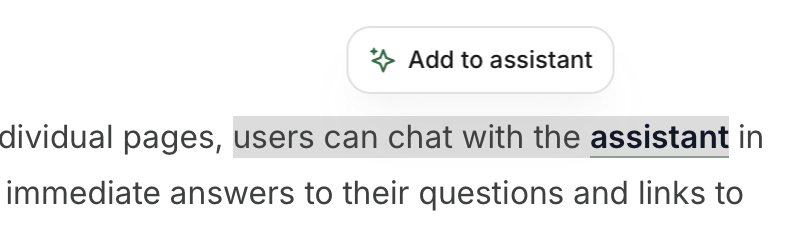
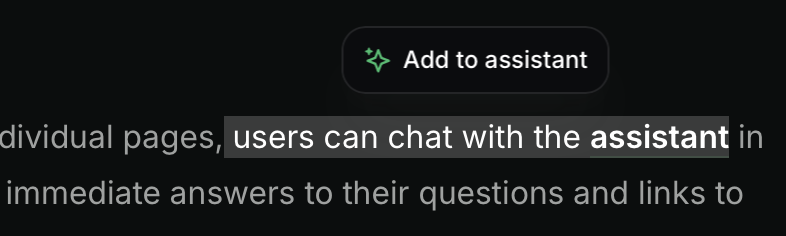
Mettez du texte en surbrillance sur une page, puis cliquez sur le bouton contextuel Ajouter à l’Assistant pour ouvrir le panneau de discussion de l’Assistant et ajouter le texte mis en surbrillance en tant que contexte. Vous pouvez ajouter plusieurs extraits de texte ou blocs de code au contexte de l’Assistant.
Le bouton « Ajouter à l’Assistant » au-dessus du texte surligné en mode clair.

Code blocks

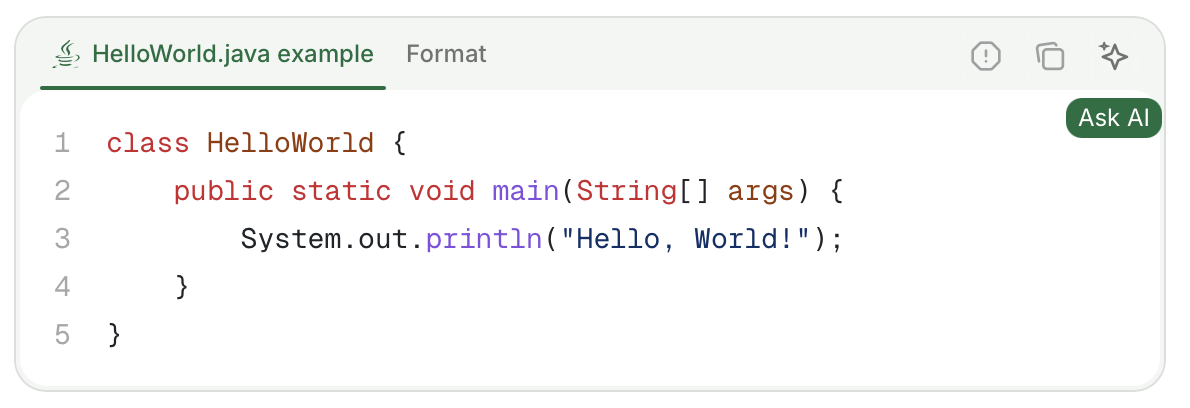
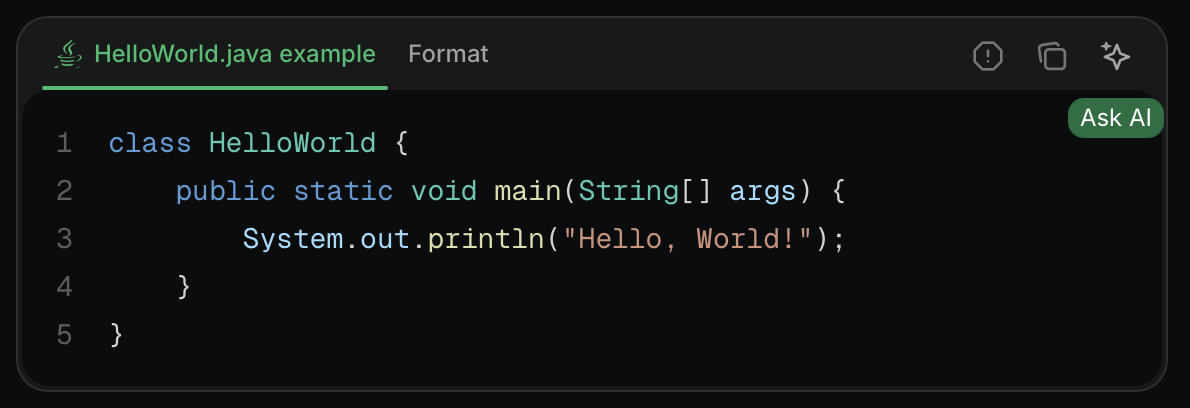
Cliquez sur le bouton Ask AI dans un code block pour ouvrir le panneau de discussion de l’Assistant et ajouter le code block comme contexte. Vous pouvez ajouter plusieurs code blocks ou extraits de texte au contexte de l’Assistant.
Le bouton Ask AI dans un code block en mode clair.

URLs

Ouvrez l’Assistant avec un paramètre de requête dans l’URL pour créer des liens profonds qui guident les utilisateurs vers des informations spécifiques ou pour partager des conversations avec l’Assistant contenant des questions préremplies.

Dépannage

Si l’interface de l’Assistant n’est pas visible dans certains navigateurs, vous devrez peut-être signaler un faux positif à EasyList. Les navigateurs qui utilisent la EasyList Cookies List, comme Brave et Comet, bloquent parfois l’Assistant ou d’autres éléments de l’interface. La EasyList Cookies List contient une règle spécifique à certains domaines qui masque les éléments fixes pour bloquer les bannières de cookies. Cette règle affecte par inadvertance des composants d’interface légitimes.Signalez un faux positif à EasyList pour demander la suppression de cette règle. Le problème sera alors résolu pour tous les utilisateurs une fois la liste de filtres mise à jour.