Saltar al contenido principal

Tipos de archivo admitidos

  • Imágenes: PNG, JPG, JPEG, SVG, GIF, WebP
  • Vídeos: MP4, WebM
  • Fuentes: TTF, WOFF, WOFF2
  • Otros: PDF, ICO (favicons)

Agregar contenido multimedia a una página

Arrastrar y soltar

Arrastra y suelta contenido multimedia desde tu computadora o desde el gestor de recursos sobre una página en modo visual. Los archivos se guardan en la raíz de tu carpeta images/.

Comando slash

Escribe /image para abrir el menú de imágenes y luego sube una nueva imagen o selecciona una existente.

Subir archivos

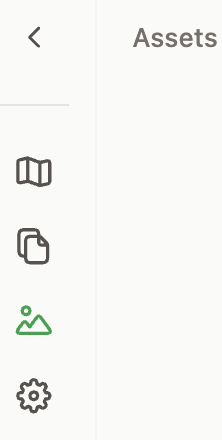
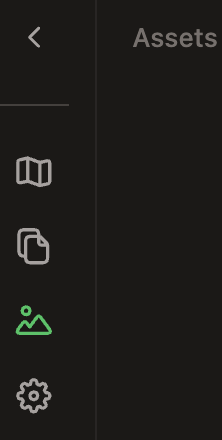
Usa el administrador de recursos en la barra lateral para subir o buscar archivos.
Administrador de recursos seleccionado en el menú de la barra lateral del editor.
Haz clic en Upload en el administrador de recursos para añadir archivos desde tu equipo.

Administra los recursos

Organiza con carpetas

Haz clic en el botón + del explorador de archivos para crear una nueva carpeta. Arrastra y suelta archivos y carpetas en el árbol de archivos para reordenarlos.

Renombrar y editar recursos

Pasa el cursor sobre un recurso y haz clic en el botón para cambiar el nombre del archivo o actualizar su texto alternativo (alt).

Eliminar recursos

Pasa el cursor sobre un recurso y haz clic en el botón para eliminarlo.

Mejores prácticas

  • Usa nombres descriptivos: Pon nombres claros a los archivos, como api-dashboard-light.png en lugar de img1.png.
  • Agrega texto alternativo (alt text): Proporciona texto alternativo descriptivo para mejorar la accesibilidad y el SEO.
  • Organiza con carpetas: Agrupa los recursos relacionados, como variantes de modo claro y oscuro o recursos para un área de funcionalidad específica.
  • Usa formatos apropiados: PNG para gráficos con transparencia, JPG para fotos, SVG (Scalable Vector Graphics) para iconos y logotipos.