Saltar al contenido principal
El assistant se habilita automáticamente en los planes Pro y Custom.

Acerca del assistant

El assistant responde preguntas sobre tu documentación mediante consultas en lenguaje natural. Los usuarios acceden al assistant en tu sitio de documentación, de modo que puedan encontrar respuestas rápidamente y tener éxito con tu producto incluso si no saben dónde buscar. El assistant utiliza RAG agéntico (generación aumentada por recuperación) con llamadas a herramientas. Cuando los usuarios hacen preguntas, el assistant:
  • Busca y recupera contenido relevante de tu documentación para ofrecer respuestas precisas.
  • Cita fuentes y proporciona enlaces navegables para llevar a los usuarios directamente a las páginas de referencia.
  • Genera ejemplos de código que se pueden copiar para ayudar a los usuarios a implementar soluciones a partir de tu documentación.
Puedes ver el uso del assistant desde tu dashboard para comprender el comportamiento de los usuarios y la eficacia de la documentación. Exporta y analiza los datos de consultas para ayudar a identificar:
  • Preguntas frecuentes que podrían necesitar mejor cobertura.
  • Lagunas de contenido donde los usuarios tienen dificultades para encontrar respuestas.
  • Temas populares que podrían beneficiarse de contenido adicional.

Cómo funciona la indexación

El assistant indexa automáticamente tu documentación publicada para responder a las preguntas con precisión. Cuando publicas cambios, el assistant indexa de inmediato el contenido nuevo, actualizado o eliminado. El assistant no indexa branches de borrador ni implementaciones de vista previa. De forma predeterminada, el assistant no indexa las páginas ocultas. Para incluir las páginas ocultas en el índice del assistant, establece seo.indexing: "all" en tu docs.json. Consulta Páginas ocultas para obtener más información.

Cómo gestiona el assistant las preguntas que no puede responder

El assistant solo responde preguntas basándose en la información de tu documentación. Si no puede encontrar información relevante después de buscar, responde que no tiene suficiente información para contestar. Puedes configurar un correo de derivación para que el assistant muestre tu correo de soporte a los usuarios cuyas preguntas no puede responder. Esto ofrece a los usuarios una vía a seguir, incluso si la documentación no aborda su pregunta específica.

Configura el asistente

El asistente está habilitado de forma predeterminada para los planes Pro y Custom. Administra el asistente desde la página Assistant Configurations de tu dashboard. Activa o desactiva el asistente, configura cómo se gestionan las respuestas, añade preguntas predeterminadas y gestiona tu límite de mensajes.

Activar o desactivar el assistant

Alterna el estado del assistant para habilitarlo o deshabilitarlo en tu sitio de documentación.
El selector de estado del assistant en el dashboard.

Configurar el correo de desvío

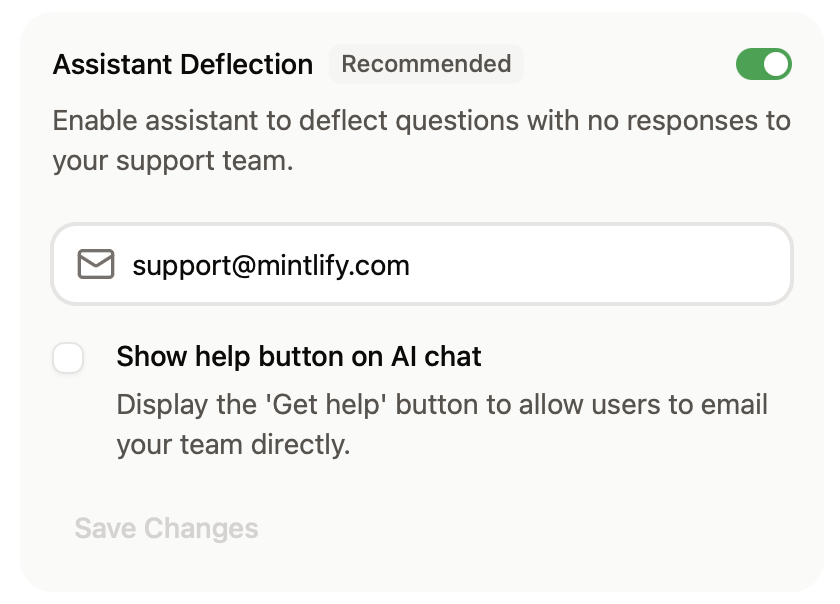
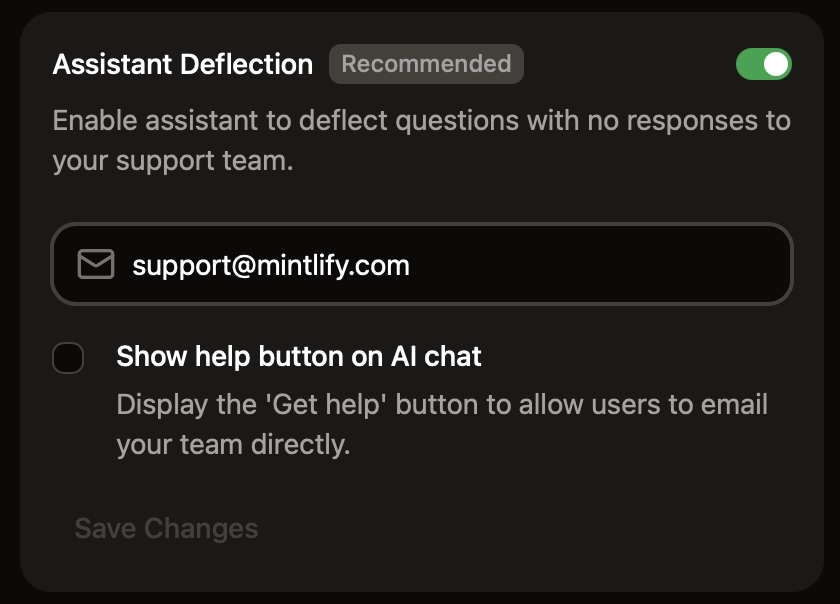
En la sección de gestión de respuestas, habilita el assistant para redirigir las preguntas sin respuesta a tu equipo de soporte. Especifica una dirección de correo electrónico que el assistant proporcionará a los usuarios si no puede responder a su pregunta. También puedes habilitar un botón persistente para que los usuarios puedan enviar un correo electrónico directamente a tu equipo desde el panel de chat del assistant.
El panel de desvío del assistant en el dashboard. El desvío del assistant está activado y support@mintlify.com está configurado como el correo de desvío.

Búsqueda en dominios

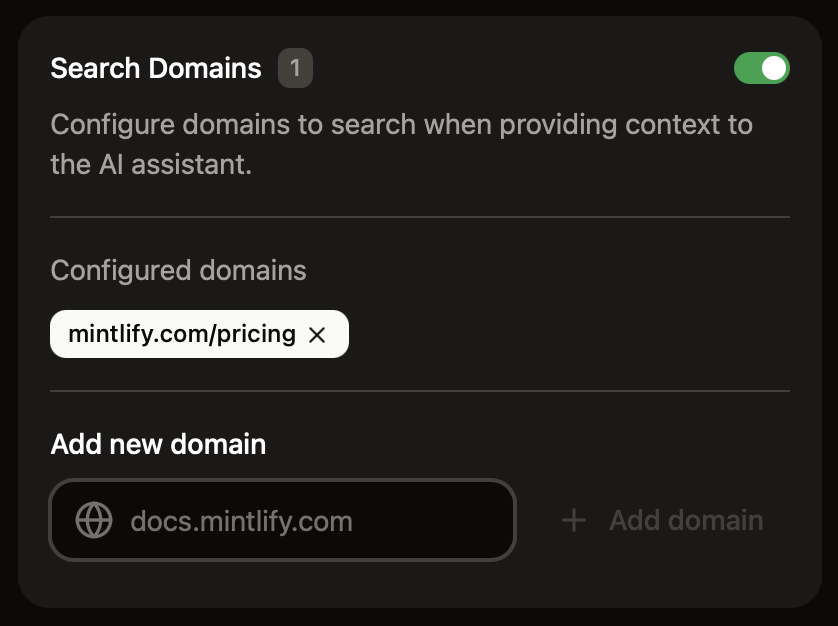
En la sección de gestión de respuestas, configura los dominios en los que el assistant puede buscar contexto adicional al responder preguntas.
  • Los dominios deben ser de acceso público.
  • Los dominios que requieren JavaScript para cargarse no son compatibles.
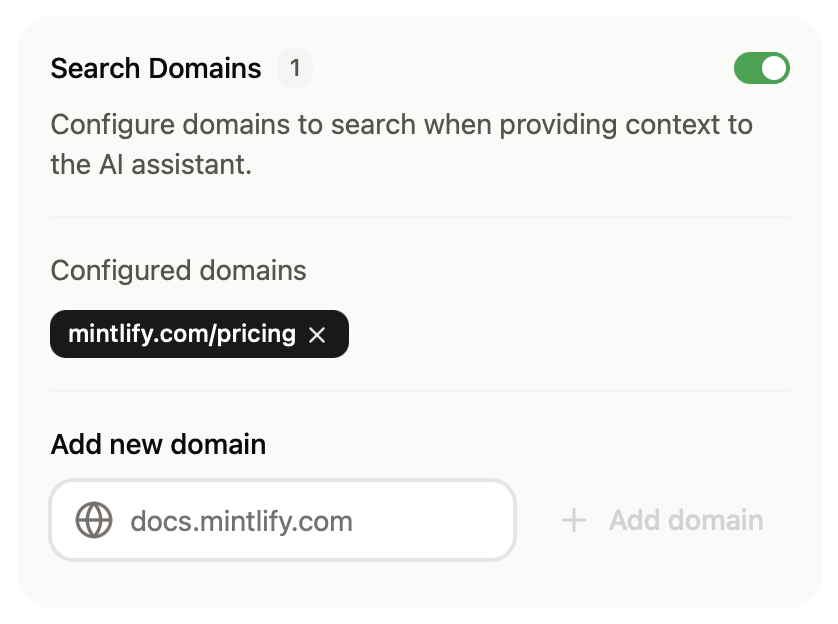
El panel de búsqueda en dominios del assistant habilitado en el dashboard. El assistant está configurado para buscar en el dominio mintlify.com/pricing.
Para tener un control más preciso sobre lo que el assistant puede buscar, usa la sintaxis de filtrado.
  • Filtrado a nivel de dominio
    • example.com: Busca solo en el dominio example.com
    • docs.example.com: Busca solo en el subdominio docs.example.com
    • *.example.com: Busca todos los subdominios de example.com
  • Filtrado a nivel de ruta
    • docs.example.com/api: Busca todas las páginas bajo la subruta /api
  • Múltiples patrones
    • Agrega varias entradas para cubrir secciones diferentes de los sitios

Agregar preguntas de ejemplo
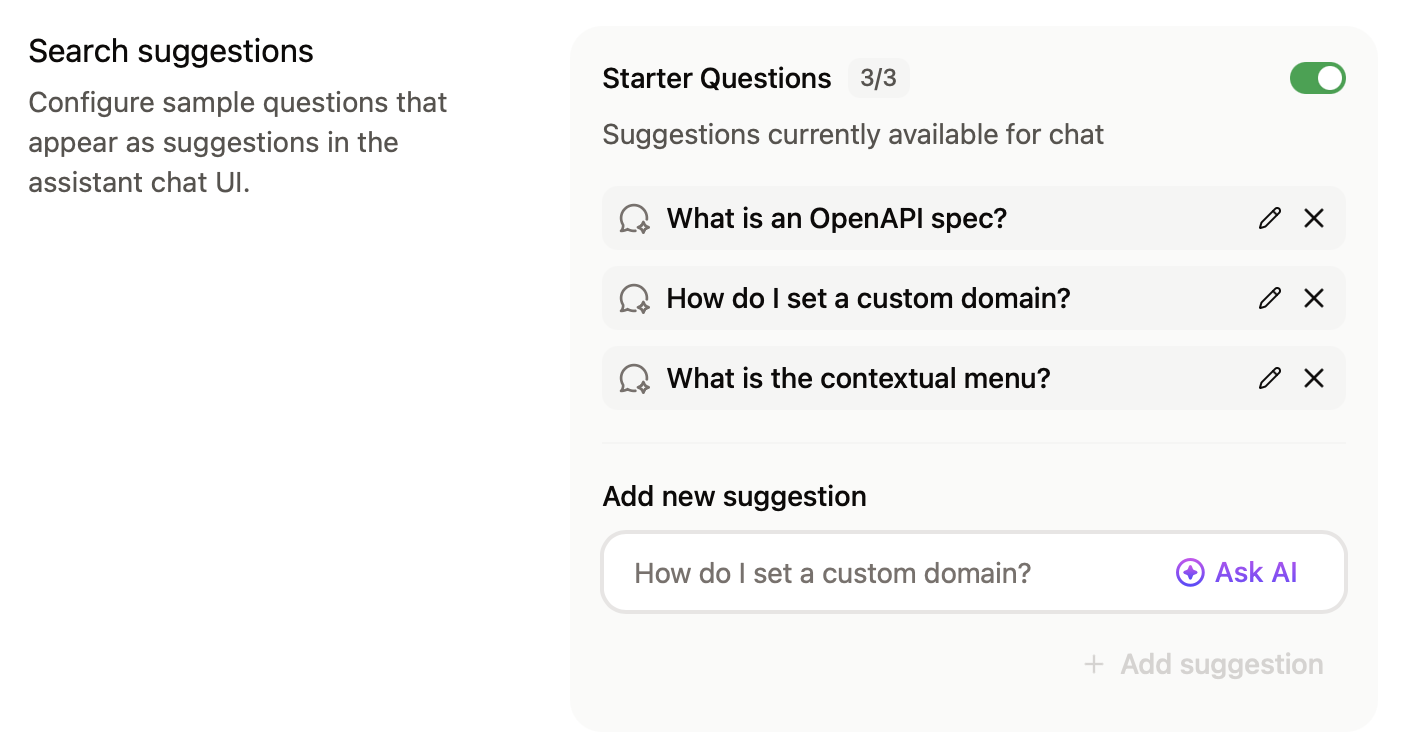
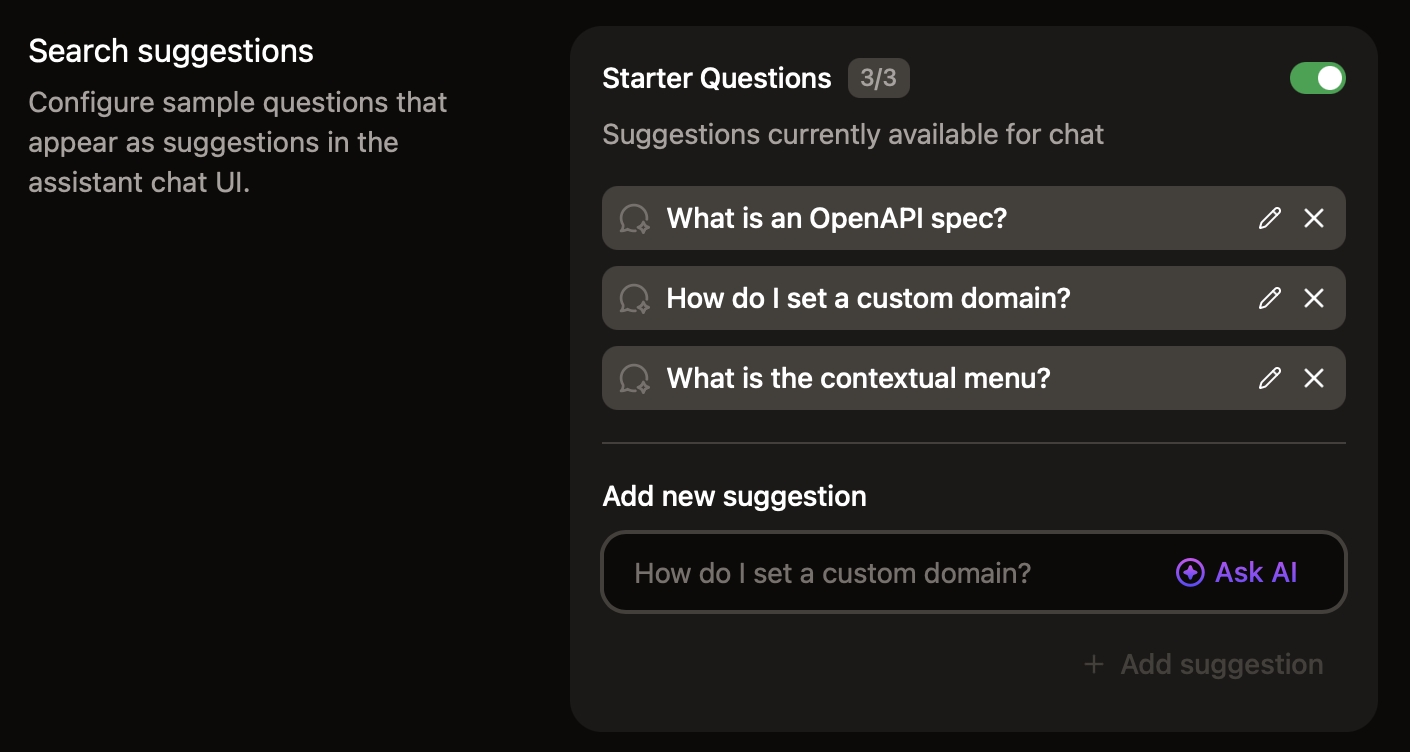
Ayuda a tus usuarios a iniciar conversaciones con el assistant agregando preguntas de ejemplo. Agrega preguntas frecuentes o preguntas sobre temas de los que quieras que tus usuarios estén informados. Haz clic en Ask AI para ver preguntas recomendadas basadas en tu documentación.
El panel de sugerencias de búsqueda en el dashboard, con las preguntas de ejemplo habilitadas y completado con tres preguntas.

Administrar facturación

El assistant utiliza límites de mensajes por niveles. Un mensaje es cualquier interacción del usuario con el assistant que recibe una respuesta correcta. Si tienes mensajes sin usar, hasta la mitad de tu límite de mensajes se puede trasladar al siguiente ciclo de facturación. Por ejemplo, si tienes un límite de 1.000 mensajes y usas 300 mensajes, 500 mensajes se trasladan al siguiente ciclo de facturación, lo que te da un total de 1.500 mensajes para el siguiente ciclo de facturación. De forma predeterminada, el assistant permite excedentes. Puedes desactivar los excedentes para evitar incurrir en costos adicionales por uso más allá de tu nivel. Si alcanzas tu límite de mensajes con los excedentes desactivados, el assistant no estará disponible hasta que se restablezca tu límite de mensajes. Si permites excedentes, cada mensaje más allá de tu límite genera un cargo por excedente, pero los excedentes ocasionales pueden ser más baratos que actualizar a un nivel superior según tu uso.

Cambiar tu nivel de assistant

Los niveles del assistant determinan tu límite mensual de mensajes y el precio. Consulta y cambia tu nivel actual en la pestaña Billing de la página del assistant en tu dashboard. En la sección Spending Controls, elige el nivel que prefieras en el menú desplegable. Si actualizas tu nivel:
  • Tu nuevo cupo de mensajes estará disponible de inmediato.
  • Pagarás la diferencia prorrateada del ciclo de facturación actual.
Si reduces tu nivel:
  • Tu cupo de mensajes se actualiza de inmediato.
  • Los cambios de precio entran en vigor al inicio de tu próximo ciclo de facturación.
  • Los mensajes no utilizados de tu nivel actual no se transfieren.

Permitir excedentes

Si no quieres permitir excedentes, desactívalos en la sección Billing Controls de la pestaña Billing de la página del assistant en tu dashboard.

Configurar alertas de uso

En la sección Billing Controls, configura alertas de uso para recibir un correo electrónico cuando alcances cierto porcentaje de tu cupo de mensajes.

Conectar aplicaciones

En la sección Conectar aplicaciones, agrega el assistant a tu servidor de Discord y al espacio de trabajo de Slack para que los usuarios puedan obtener respuestas de tu documentación en esas plataformas.

Información del assistant

Usa las percepciones del assistant para entender cómo interactúan los usuarios con tu documentación e identificar oportunidades de mejora. La página del assistant muestra las tendencias de uso del mes en curso. Consulta información más detallada en la página de Analytics.

Haz que el contenido sea apto para la IA

Estructura tu documentación para ayudar al assistant a ofrecer respuestas precisas y relevantes. Una organización clara y un contexto completo benefician tanto a los lectores humanos como a la comprensión de la IA.

Estructura y organización

  • Usa marcado semántico.
  • Escribe encabezados descriptivos para las secciones.
  • Crea una jerarquía de información lógica.
  • Usa un formato coherente en toda tu documentación.
  • Incluye metadata completa en el frontmatter de la página.
  • Divide los bloques largos de texto en párrafos más cortos.

Contexto

  • Define términos específicos y siglas la primera vez que se mencionen.
  • Proporciona contenido conceptual suficiente sobre funciones y procedimientos.
  • Incluye ejemplos y casos de uso.
  • Incluye referencias cruzadas a temas relacionados.
  • Agrega hidden pages con contexto adicional que los usuarios no necesitan, pero que el assistant puede usar como referencia.

Usa el assistant

Los usuarios tienen varias formas de iniciar una conversación con el assistant. Cada método abre un panel de chat en el lado derecho de tu documentación. Los usuarios pueden hacer cualquier pregunta y el assistant busca una respuesta en tu documentación. Si el assistant no puede recuperar información relevante, el assistant indica que no puede responder a la pregunta. Añade el assistant como bot a tu espacio de trabajo de Slack o servidor de Discord para que tu comunidad pueda hacer preguntas sin salir de su plataforma preferida.

Ubicación en la interfaz de usuario

El assistant aparece en dos ubicaciones: como un botón junto a la barra de búsqueda y como una barra en la parte inferior de la página.
Barra de búsqueda y botón del assistant en modo claro.
Barra del assistant en modo claro.

Atajo de teclado

Usa el atajo de teclado Command + I en macOS y Ctrl + I en Windows para abrir el panel de chat del assistant.

Resaltar texto

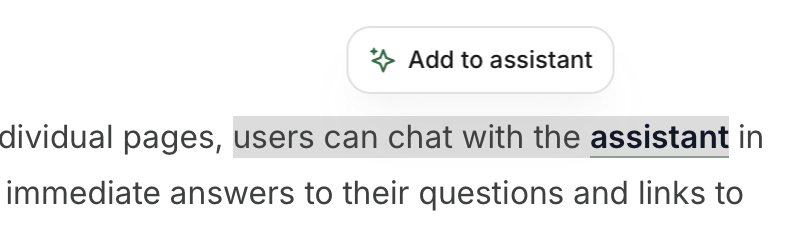
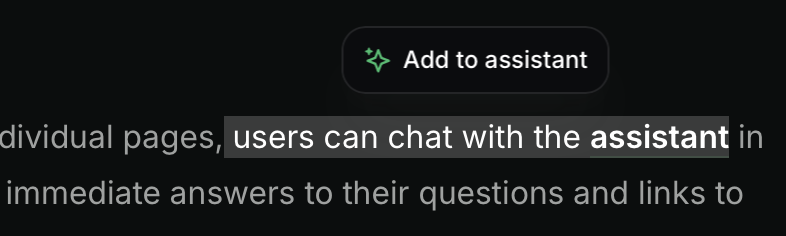
Resalta texto en una página y haz clic en el botón emergente Add to assistant para abrir el panel de chat del assistant y agregar el texto resaltado como contexto. Puedes agregar varios fragmentos de texto o bloques de código al contexto del assistant.
El botón Add to assistant sobre el texto resaltado en modo claro.

Bloques de código

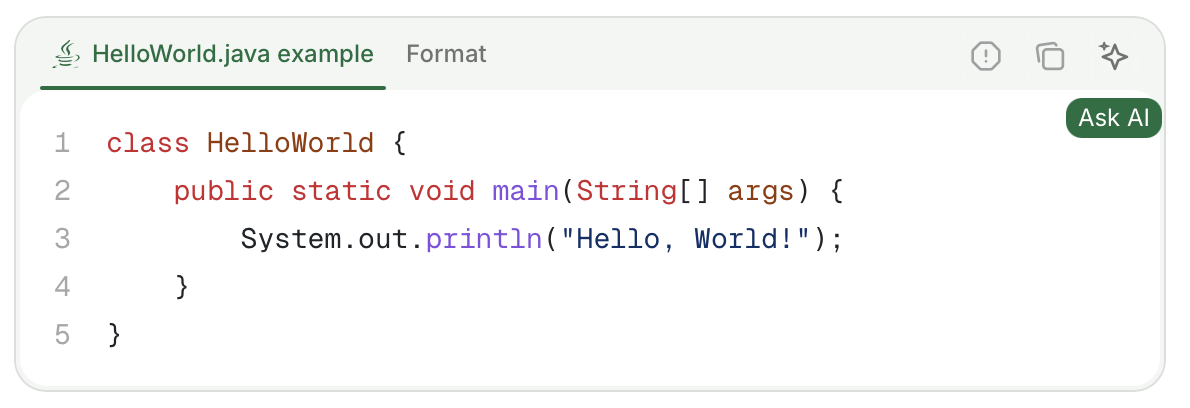
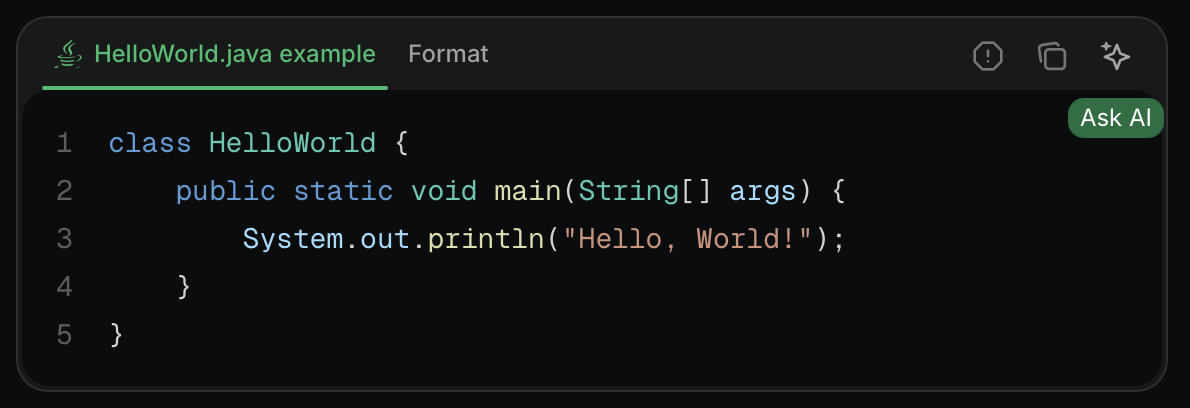
Haz clic en el botón Ask AI dentro de un bloque de código para abrir el panel de chat del assistant y agregar ese bloque de código como contexto. Puedes agregar varios bloques de código o fragmentos de texto al contexto del assistant.
El botón Ask AI en un bloque de código en modo claro.

URLs

Abre el assistant con un parámetro de consulta en la URL para crear enlaces profundos que guíen a los usuarios a información específica o para compartir conversaciones del assistant con preguntas predefinidas.

Solución de problemas

Si la interfaz del assistant no es visible en determinados navegadores, puede que tengas que enviar un informe de falso positivo a EasyList. Los navegadores que usan la lista EasyList Cookies, como Brave y Comet, a veces bloquean el assistant u otros elementos de la interfaz. La lista EasyList Cookies incluye una regla específica por dominio que oculta elementos fijos en ciertos dominios para bloquear banners de cookies. Esta regla afecta de forma involuntaria a componentes legítimos de la interfaz.Envía un informe de falso positivo a EasyList para solicitar que se elimine la regla. Esto resuelve el problema para todos los usuarios una vez que se actualiza la lista de filtros.