跳转到主要内容
AI 助手通过自然语言查询回答与你的文档相关的问题。用户可以在你的文档站点中使用 AI 助手,即使他们不知道从哪里查起,也能快速找到答案,更顺利地使用你的产品。
AI 助手使用 agentic RAG(检索增强生成)和工具调用功能。当用户提问时,AI 助手会:
搜索和检索 文档中的相关内容,以提供准确的回答。引用来源 并提供可点击的链接,将用户直接带到被引用的页面。生成可复制的代码示例 ,帮助用户基于你的文档实现解决方案。
你可以在控制台查看 AI 助手的使用情况,以了解用户行为和文档效果。你还可以导出并分析查询数据,以帮助识别:
可能需要更好覆盖的常见问题。
用户难以找到答案的内容空白。
可以通过补充内容获益的热门主题。
AI 助手会自动为你已发布的文档建立索引,以便准确回答问题。当你发布变更时,AI 助手会立即为新增、更新或删除的内容建立或更新索引。AI 助手不会为草稿 branch 或预览部署建立索引。
默认情况下,AI 助手不会为隐藏页面建立索引。要将隐藏页面包含在 AI 助手的索引中,请在你的 docs.json 中设置 seo.indexing: "all"。更多信息请参见 Hidden pages 。
AI 助手只会根据你的文档中的信息来回答问题。如果在搜索后仍然找不到相关信息,它会回应自己没有足够的信息来作答。
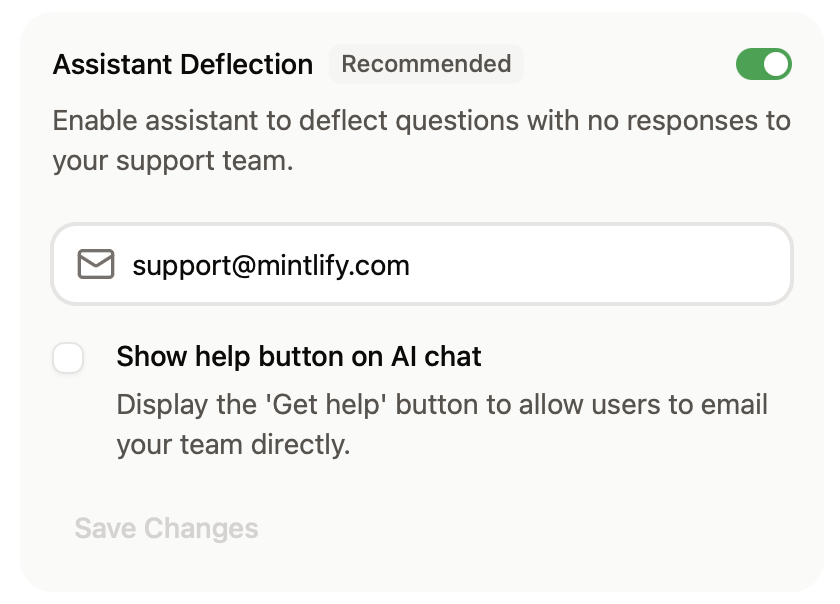
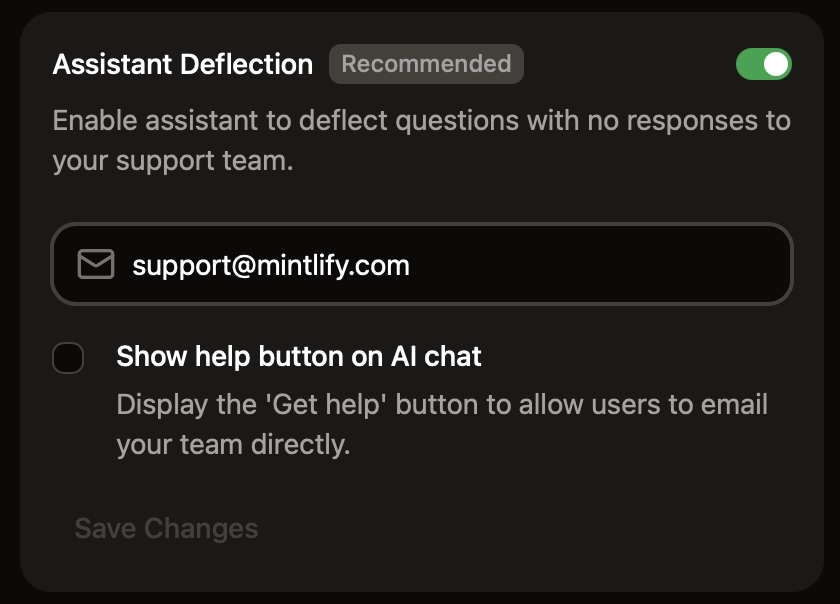
你可以设置分流邮箱 ,让 AI 助手在无法回答用户问题时,向用户提供你的支持邮箱。即使文档没有覆盖他们的具体问题,这也为用户提供了一个后续解决途径。
在 Pro 和 Custom 方案中,AI 助手默认启用。
在控制台的 Assistant Configurations 页面管理 AI 助手。启用或停用 AI 助手、配置响应处理方式、添加默认问题,并管理你的消息额度。
在文档站点上切换 AI 助手的状态,以启用或停用 AI 助手。
在响应处理部分,启用 AI 助手将未解答的问题转交给你的支持团队。指定一个电子邮箱地址,当 AI 助手无法回答用户的问题时会提供给用户。你也可以启用一个常驻按钮,让用户可以直接从 AI 助手聊天面板向你的团队发送邮件。
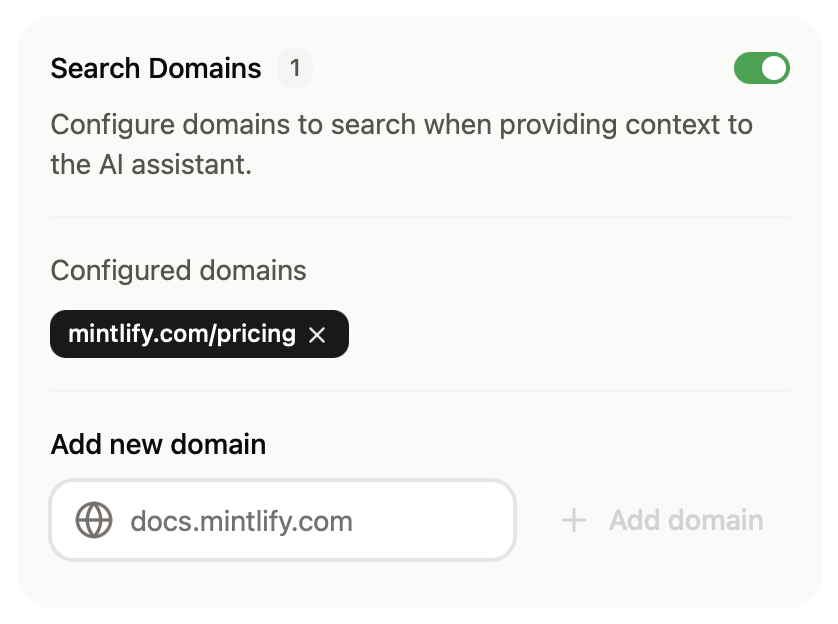
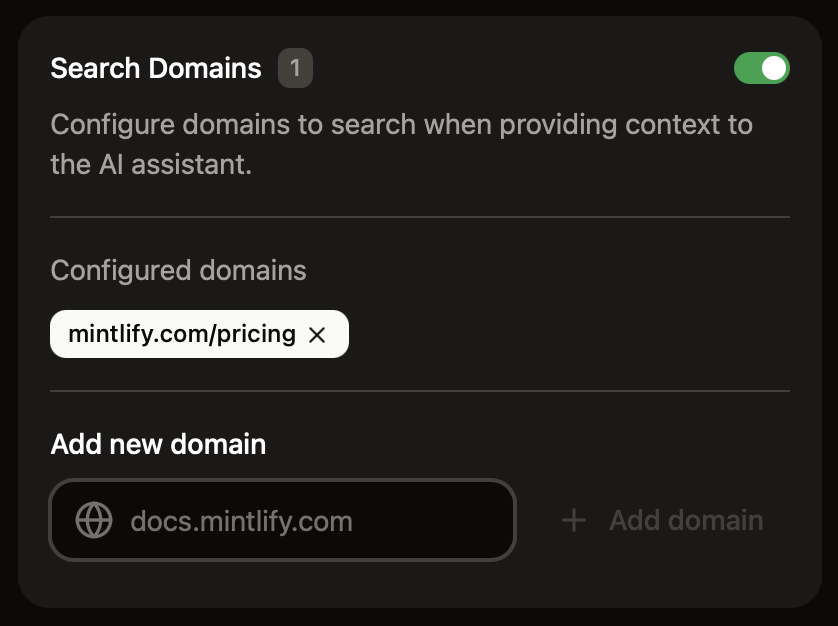
在响应处理部分中,配置 AI 助手在回答问题时可以搜索的域名,以获取更多上下文。
域名必须是公开可访问的。
依赖 JavaScript 才能加载内容的域名不受支持。
若要更精细地控制 AI 助手可以搜索的内容,请使用过滤语法。
域级过滤
example.com:仅搜索 example.com 这个域名docs.example.com:仅搜索 docs.example.com 这个子域*.example.com:搜索 example.com 的所有子域
路径级过滤
docs.example.com/api:搜索 /api 子路径下的所有页面
多个匹配模式
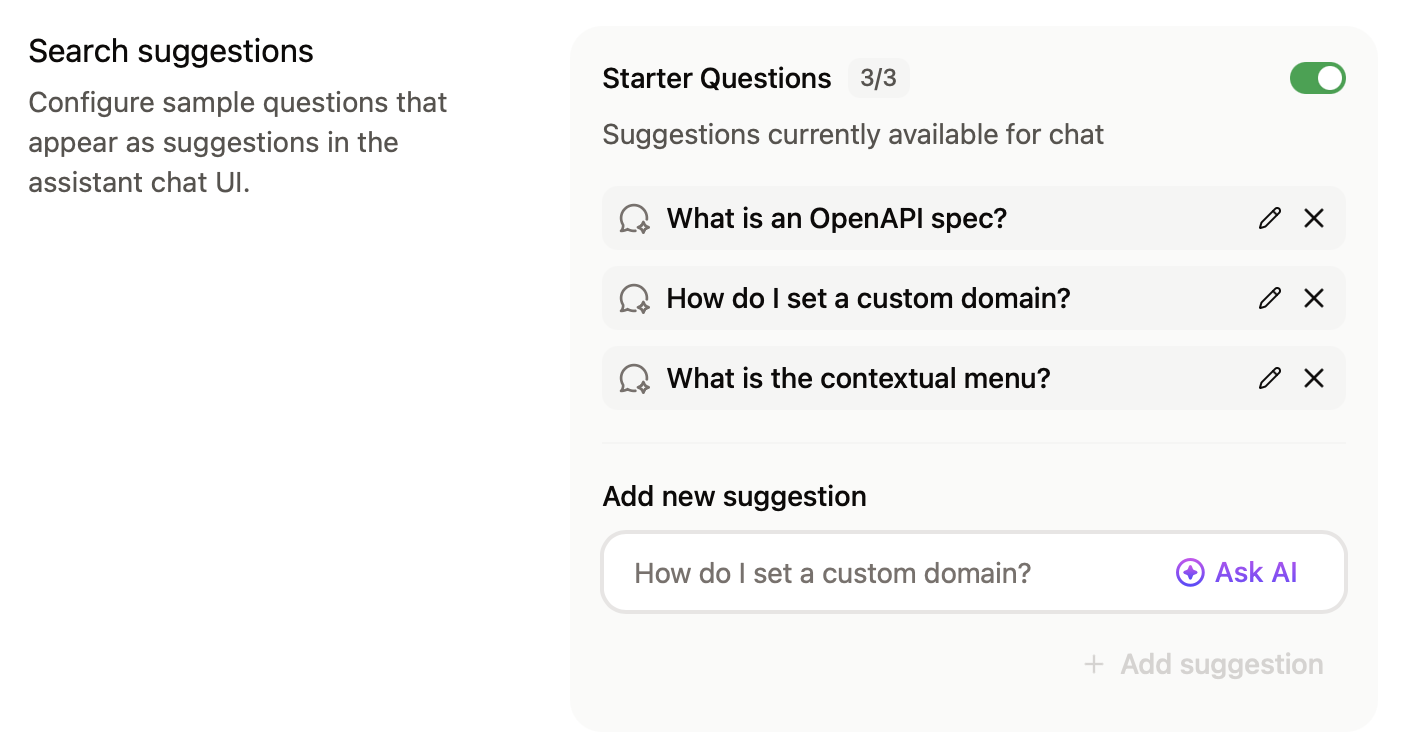
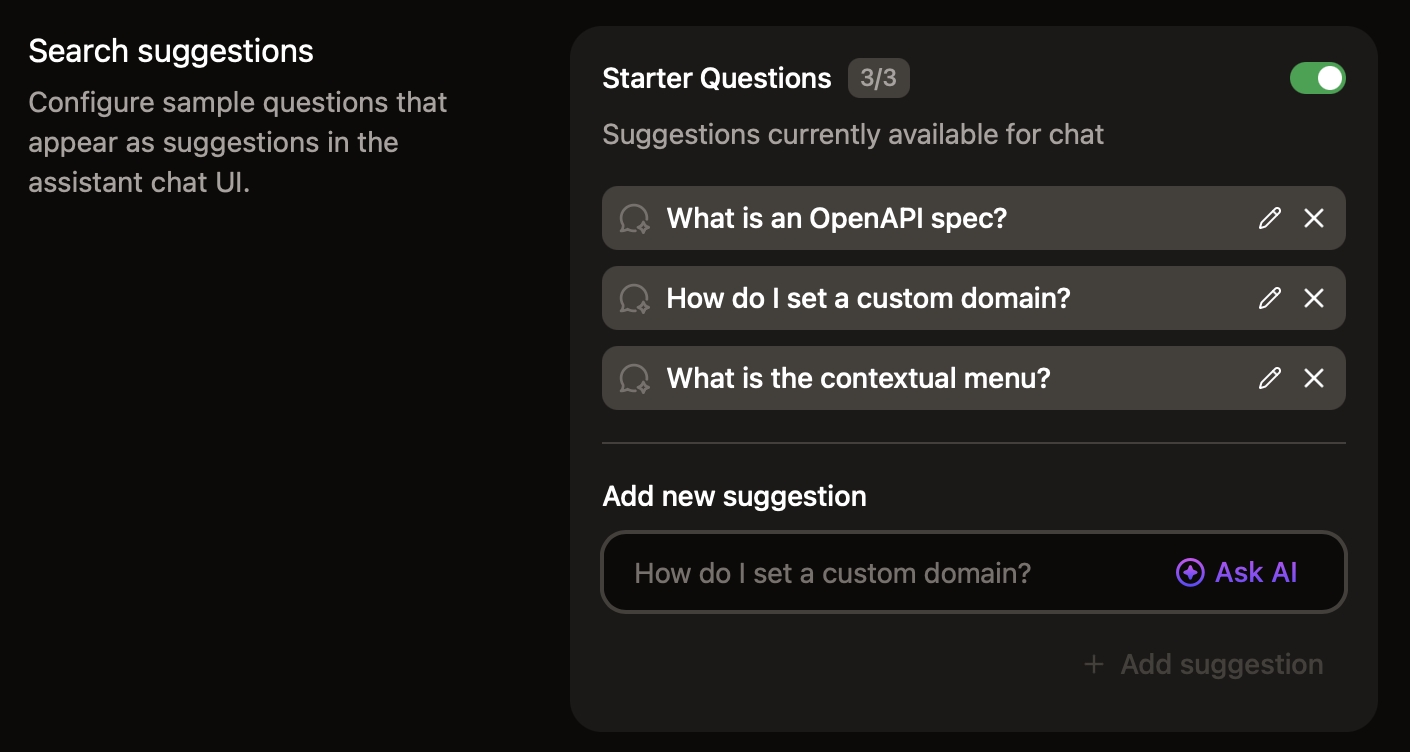
通过添加示例问题,帮助用户借助 AI 助手开始对话。你可以添加常见问题,或与希望用户了解的主题相关的问题。点击 Ask AI ,即可根据你的文档获取推荐问题。
AI 助手使用分级消息额度。一次消息是指任何与 AI 助手的用户交互且收到了正确回复的情况。如果你有未使用的消息额度,最多可将当前消息额度的一半结转到下一个账单周期。例如,如果你的消息额度为 1,000 条且只使用了 300 条,则有 500 条消息会结转到下一个账单周期,使你在下一个账单周期总共有 1,500 条消息额度。
默认情况下,AI 助手允许超额使用。你可以禁用超额,以避免因超出当前等级的使用量而产生额外费用。如果你用尽消息额度并禁用了超额,AI 助手将在消息额度重置前不可用。当启用超额时,每一条超出额度的消息都会产生超额费用,但根据你的使用情况,偶尔的超额有时可能比升级到更高等级更便宜。
AI 助手等级决定你的每月消息配额和定价。
在控制台的 AI 助手页面中,通过 Billing 标签页 查看并更改你当前的等级。
在 Spending Controls 部分,从下拉菜单中选择你所需的等级。
升级等级:
新的消息配额会立即生效。
你需要为当前计费周期支付按比例计算的差额。
降级等级:
新的消息配额会立即生效。
价格变更将在下一个计费周期开始时生效。
当前等级中未使用的消息不会 结转。
如果你希望不允许超额使用,可以在控制台的 AI 助手页面中 Billing 标签页 里的 Billing Controls 部分将其禁用。
在 Billing Controls 部分设置用量提醒,当你的消息配额使用达到某一百分比时,通过电子邮件收到通知。
在“连接应用”部分,将 AI 助手添加到你的 Discord 服务器和 Slack 工作区,让用户可以在这些平台上基于你的文档获得解答。
使用 AI 助手洞察来了解用户如何与您的文档交互,并识别改进机会。
assistant 页面 显示本月至今的使用趋势。您可以在 Analytics 页面查看更详细的洞察。合理组织文档结构,以帮助 AI 助手提供准确、相关的答案。清晰的组织和完整的上下文信息既有利于人工读者,也能提升 AI 的理解。
结构与组织
使用语义化标记。
为各个部分撰写有描述性的标题。
建立合理的信息层级结构。
在整个文档中使用一致的格式。
在页面 frontmatter 中包含完整的 metadata。
使用语义化标记。
上下文
在术语和缩写首次出现时进行明确定义。
提供足够的功能和流程概念性介绍内容。
包含示例和使用场景。
交叉引用相关主题。
添加带有额外 context 的隐藏页面 ,这些内容用户不需要查看,但 AI 助手可以引用。
用户有多种方式可以与 AI 助手开始对话。每种方式都会在文档页面右侧打开一个聊天面板。用户可以提出任何问题,AI 助手会在你的文档中搜索答案。如果 AI 助手无法检索到相关信息,AI 助手会告知无法回答该问题。
将 AI 助手作为机器人添加到你的 Slack 工作区 或 Discord 服务器 ,这样你的社区成员就可以在自己偏好的平台上直接提问,而无需离开该平台。
AI 助手会出现在两个位置:搜索栏旁边的按钮,以及页面底部的工具栏。
在 macOS 上使用快捷键 Command + I ,在 Windows 上使用 Ctrl + I 打开 AI 助手对话面板。
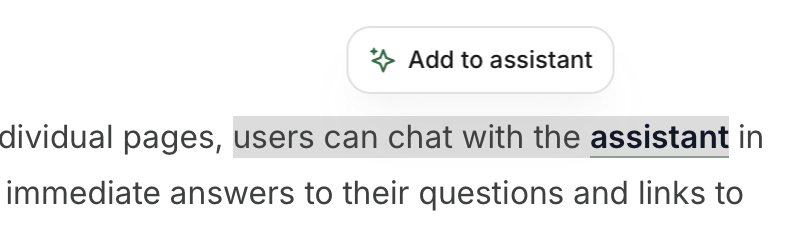
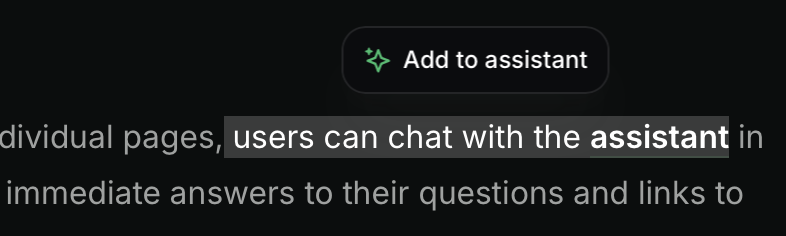
在页面上选中一段文本,然后点击弹出的 Add to assistant 按钮,打开 AI 助手聊天面板,并将选中文本添加为 context。你可以将多个文本片段或代码块添加到 AI 助手的 context 中。
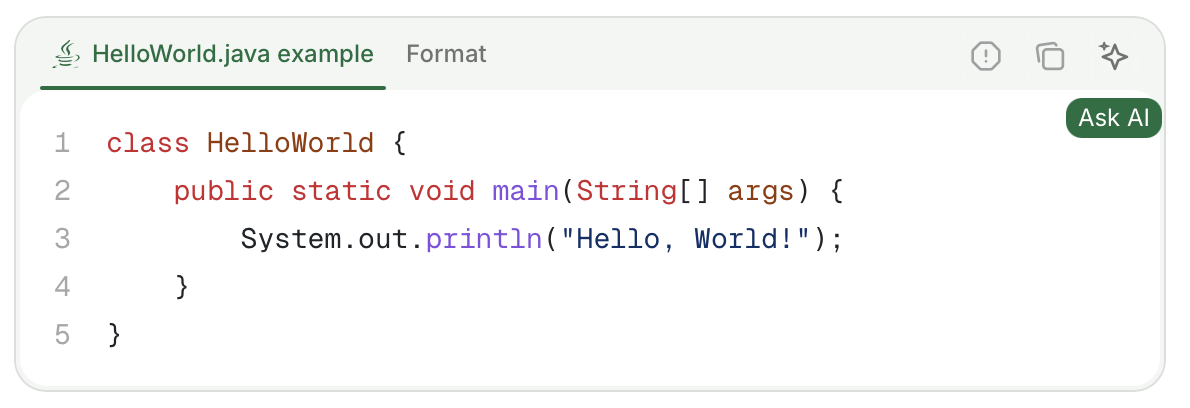
点击代码块中的 Ask AI 按钮,打开 AI 助手聊天面板,并将该代码块作为上下文添加。你可以将多个代码块或文本片段添加到 AI 助手的上下文中。
通过在 URL 中添加查询参数打开 AI 助手,可以创建指向特定信息的深度链接,或分享带有预填问题的 AI 助手会话。
打开 AI 助手 :在 URL 末尾添加 ?assistant=open,即可在页面加载时打开 AI 助手对话面板。
通过预填问题打开 :在 URL 末尾添加 ?assistant=YOUR_QUERY,打开 AI 助手并自动提交问题。
如果在特定浏览器中看不到 AI 助手的界面,您可能需要向 EasyList 提交误判报告。使用 EasyList Cookies List 的浏览器(如 Brave 和 Comet)有时会屏蔽 AI 助手或其他界面元素。EasyList Cookies List 包含一条按域名生效的规则,会在特定域名上隐藏固定元素以拦截 Cookie 横幅,而该规则会误伤合法的界面组件。 请向 EasyList 提交误判报告,请求移除该规则。过滤列表更新后,问题将对所有用户一并解决。